tisdag 10 september 2013

Surfa utan att spåras av google

Google har blivit helt synonymt med internet på senare år och google är en del av vår vardag som det är mycket svårt att klara sig utan.  Google är ett företag som tjänar enorma summor pengar trots att alla tjänster är helt gratis. Precis som hos Facebook t.ex. är det vi användare som är produkten.  De säljer våra surfvanor, intressen och gillaklickande till företag som gör nischad reklam.  Många av oss kan leva med det men sommarens avslöjanden av Edward Snowden har visat att allt de sparar om oss också ligger öppet för säkerhetstjänsten.

Den här filmen som är gjord av en amerikansk konsumenträttsorganisation har väckt en hel del uppmärksamhet. Googles VD ger barnen gratis glass medan han samtidigt skannar dem efter hemligheter.


De andra jättarna Bing och Yahoo är inte bättre de. Den goda nyheten är att det finns sätt att undvika att spåras.   Startpage låter dig söka med hjälp av google men via deras servrar. Sökningen kommer alltså tekniskt sett från startpage och inte från dig.


Startpage erbjuder dessutom att surfa vidare till sajter i träfflistan med skydd av deras proxy. Det betyder att de hämtar hem sidan till sin server i Holland och visar den för dig därifrån.  De kan själva få förklara:


Läs mer om projektet Ixquick och Startpage här

Sök från Startpage här https://startpage.com/sve/ 

tisdag 11 december 2012

Infoga textruta och skapa spalter i LibreOffice

Här visar jag hur man kan göra en enkel layout för en tidningssida i Libre Office eller OpenOffice. Vi ska sätta text i två spalter, lägga in en rubrik i en textram och infoga en bild.


Se helst filmen i fullskärm.

onsdag 2 maj 2012

Egna formatmallar i LibreOffice och OpenOffice

Jag har visat i tidigare inlägg  hur man använder formatmallar för att göra rubriker som numreras automatiskt och hur man gör innehållsförteckningar.

Det är enkelt att göra egna formatmallar för formateringar man använder ofta. Tänk citerad text t.ex. Om man skriver uppsats och kanske gör en litterär analys och behöver citera en hel del så kan man alltå slippa hålla på och formatera om citaten manuellt och man är säker på att man får samma formatering på alla citaten.

1. Gör de formateringar du vill ha. Här nedan har jag formaterat om ett citat. Jag har kursiverat och dragit in marginalerna. Vill man kan man minska textstorleken också.
Markera texten. Tryck sedan där 1:an pekar, på knappen för formatmallar och sedan i det fönster som öppnas där 2:an pekar. Välj "Ny formatering från markering".  Ge den namnet Citat och klicka ok.


Därefter finns din nya formatmall "Citat" att välja bland formatmallarna. Markera den text du vill formatera och välj "Citat" ur listan

...så formateras stycket blixtsnabbt enligt dina förval. 


tisdag 27 mars 2012

Formelsamling till matte, fysik, kemi mm


Vill du snabbt och lätt ha tillgång till alla tänkbara formler och tabeller inom matematik, fysik och kemi så är detta sajten för dig. Det är den ideella föreningen mattecentrum som står bakom sajten. Deras andra sidor är därmed även de integrerade och hjälp med matten är därför aldrig långt borta. 

Formelsamlingen hittar du på adressen  www.formelsamlingen.se

Den finns dessutom som app till både Iphone och Android. Sök "formelsamlingen" i app store respektive Market/ google Play.


onsdag 25 januari 2012

Matematiska formler i OpenOffice och LibreOffice

Häromdagen frågade en av kollegorna hur man gör för att skriva matematiska formler i OpenOffice och LibreOffice.  Kanske är det fler som undrar. Det är inte så svårt.

I Writer: Gå Infoga - Objekt - Formel


Därefter brukar man få säga till att den ska visa Element, som är ett flytande fönster med en massa formelstrukturer att välja mellan.


Följ sedan stegen 1 - 4    

Lägg märke till att fönstret i Writer delas så att den nedre delen viks för formler som sedan omvandlas snyggt i det övre. Skriver man mycket matematik lär man sig nog ganska snart språket och kan skriva direkt själv i det undre formelfältet.


onsdag 11 januari 2012

Kryptera och lösenordsskydda filer i Libreoffice och OpenOffice

Allt fler av oss sparar filer i dropbox så att de finns på flera datorer och allt fler datorer hänger med oss överallt i vardagen. Är det dessutom så att en del filer innehåller uppgifter som inte ska läsas av obehöriga vad som än händer med datorn kan det kännas tryggt att kryptera och löseordsskydda dessa.

Det är mycket enkelt att göra i OpenOffice eller LibreOffice. När du sparar eller "sparar som" bockar du helt enkelt i kryssrutan som erbjuder dig att lösenordsskydda filen och skriver i ett lösenord i dialogrutan som kommer upp när du tryckt på spara.  Glöm inte lösenordet bara!!  Filen går inte att öppna utan det.

Tänk också på att om det är filer som kan vara viktiga för andra - familjen eller jobbet t.ex så skriv upp lösenordet du använder och förvara det så att någon annan kan hitta det om det skulle hända dig något. 

I tidigare OpenOffice och LibreOfficeversioner finns en bugg som gör att filer sparade som .doc endast öppnas skrivskyddade när de är lösenordsskyddade. Med LibreOffice 3.4 är detta löst. Filer som sparas i .odt format drabbas inte av buggen alls. 

tisdag 6 december 2011

Skapa mallar i OpenOffice och LibreOffice


Man kan vinna mycket tid på att skapa bra mallar för vissa typer av textdokument och kalkylark som man ofta använder i sitt arbete.  Man kan lägga in skolans adress, sin signatur, en logga, en schemamall en budgetmall eller vad det nu kan vara så att man slipper göra det från grunden varje gång.
Det hela är ganska enkelt och man gör likadant i OpenOffice och i LibreOffice.
  1. Skapa ett dokument och lägg till det innehåll som du vill använda i din mall.
  2. Välj Arkiv/Fil - Dokumentmall - Spara.
  3. Skriv ett namn på den nya dokumentmallen i rutan Ny dokumentmall .
  4. Markera en mallkategori i listan Kategorier .
  5. Klicka på OK.
Om du vill skapa ett dokument baserat på mallen väljer du Arkiv/Fil - Nytt - Mallar och dokument, markerar mallen och klickar på Öppna.

Om man behöver ha tag på sina mallar, ex vid datorbyte eller så, så hittar man dem så här i Ubuntu:
1. Platser --> hemmapp   2. Här måste man välja att visa dolda filer.  Visa --> visa dolda filer.  3. Då dyker det upp en massa mappar man inte normalt ser och som alla har ett namn som inleds med en punkt.  En av dessa mappar heter .OpenOffice (eller .LibreOffice om man har det)  Klicka dig vidare in till en mapp som heter template.  Där ligger mallarna.  Högerklicka och välj "kopiera till" ...någonstans - om du vill ta vara på eller flytta dina mallar. 


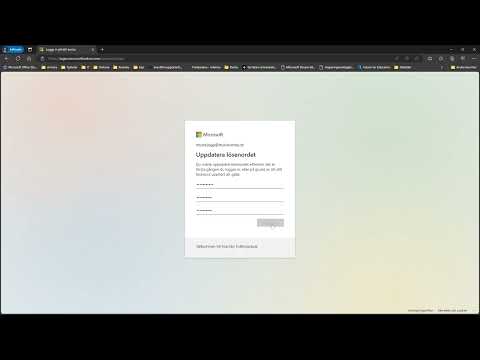
Första inloggningen i Microsoft 365

 Första gången ni loggar in i Microsoft 365 för att sen kunna använda Teams, behöver ni byta lösenord och lägga till ett telefonnummer eller...