Ska man skriva lite längre texter i skolan finns det många fördelar med att använda ett riktigt ordbehandlingsprogram som OpenOffice och LibreOffice. Det är dock ganska väsentligt att använda de formatmallar som finns i programmet för rubriker t.ex. Gör man inte det upplever man ofta att programmet bråkar med en.
Här är två blogginlägg i följd där jag först med hjälp av en skärminspelning går igenom hur man infogar rubriker och får dem automatiskt numrerade och sen i det andra inlägget, visar hur man infogar en automatisk innehållsförteckning. Både rubriknumreringen och innehållsförteckningen ändrar sig autmatiskt om du redigerar i texten senare. Inget manuellt ändrande alltså!
Infoga automatiskt numrerade rubriker
onsdag 2 februari 2011

Automatisk innehållsförteckning i OpenOffice och LibreOffice
I ett tidigare inlägg (se det först!) visade jag hur man bör göra för att sätta in rubriker och få dem numrerade i ett LibreOffice eller OpenOffice Writer dokument.
I videon här visar jag hur man kan gå till väga för att infoga en automatiserad innehållsförteckning baserad på dina rubriker.
Se helst filmen i hd (720p) och i fullskärmsläget.
Se helst filmen i hd (720p) och i fullskärmsläget.
måndag 17 januari 2011
Spara i OpenOffice eller LibreOffice
Om det är så att du vill kunna öppna och fortsätta jobba i din Openoffice-fil på en annan dator som bara har MS-Word och inte OpenOffice måste du tänka på att spara filen i filformatet .doc
Här skärmdumpar från en Mac men principen är den samma i linux och windows.

Välj sedan filtyp i rullgardinsmenyn

När du sedan sparar igen så kommer programmet förmodligen att varna dig för att vissa formateringar kan gå förlorade om du sparar filen som .doc men det är normalt inget att oroa sig för om man inte har gjort mer avancerad layout.
Vill du ställa om programmet så att filer alltid sparas automatiskt i wordformat så gör så här:

Här skärmdumpar från en Mac men principen är den samma i linux och windows.

Välj sedan filtyp i rullgardinsmenyn

När du sedan sparar igen så kommer programmet förmodligen att varna dig för att vissa formateringar kan gå förlorade om du sparar filen som .doc men det är normalt inget att oroa sig för om man inte har gjort mer avancerad layout.
Vill du ställa om programmet så att filer alltid sparas automatiskt i wordformat så gör så här:

Infoga fotnot i OpenOffice och LibreOffice
Det är lätt att infoga fotnoter för källhänvisning i LibreOffice och OpenOffice. Numreringen sköter programmet automatiskt och den ändras av sig själv om man flyttar runt text.
Sätt markören där du vill ha fotnoten och gå sedan till Infoga --> fotnot

Fotnoten får sitt nummer automatiskt och markören hamnar i fotnotsfältet så att du kan skriva in din hänvisning.

Sätt markören där du vill ha fotnoten och gå sedan till Infoga --> fotnot

Fotnoten får sitt nummer automatiskt och markören hamnar i fotnotsfältet så att du kan skriva in din hänvisning.

Infoga sidnummer i LibreOffice och OpenOffice
För att infoga sidnummer i ett textdokument måste man först infoga sidfot (det lilla området längst ner på sidan där man normalt inte kan skriva). Gör det genom att gå in i menyn Infoga --> sidfot --> standard

Infoga sedan sidnummer så här så hamnar de längst ner på sidan


Infoga sedan sidnummer så här så hamnar de längst ner på sidan

Stänga av ordkomplettering i OpenOffice och LibreOffice
I OpenOffice och LibreOffice är ordkompletteringen på som standard. Det kan vara lite irriterande för en del. Vill ni stänga av det så gå in i verktygsmenyn --> Alternativ för autokorrigering och bocka ur där pilen pekar


Automatisk rättstavning i OpenOffice och LibreOffice
I vår datasal är LibreOffice inställt så att den alltid kontrollerar stavning medan man skriver. Många tycker det är irriterande med alla röda understrykningar.
Ta bort det genom att gå in i menyn Verktyg --> Alternativ språkinställningar och bocka sedan av där trean står

Samma trick funkar i OpenOffice
Ta bort det genom att gå in i menyn Verktyg --> Alternativ språkinställningar och bocka sedan av där trean står
Samma trick funkar i OpenOffice
Prenumerera på:
Inlägg (Atom)
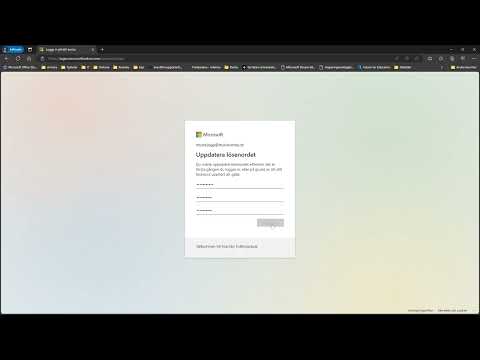
Första inloggningen i Microsoft 365
Första gången ni loggar in i Microsoft 365 för att sen kunna använda Teams, behöver ni byta lösenord och lägga till ett telefonnummer eller...
-
I ett tidigare inlägg (se det först!) visade jag hur man bör göra för att sätta in rubriker och få dem numrerade i ett LibreOffice eller Op...
-
Här visar jag hur man kan göra en enkel layout för en tidningssida i Libre Office eller OpenOffice. Vi ska sätta text i två spalter, lägga i...
-
Ska man skriva lite längre texter i skolan finns det många fördelar med att använda ett riktigt ordbehandlingsprogram som OpenOffice och Lib...
